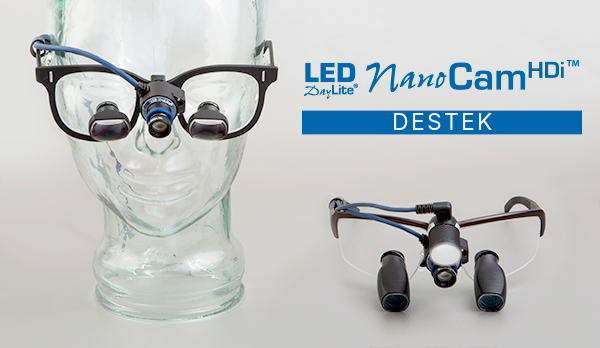
NanoCam HDi cihazınızı kaydedinTM BURADAN
DBR Yazılımını İndir
KAMERAYI ETKİNLEŞTİRME
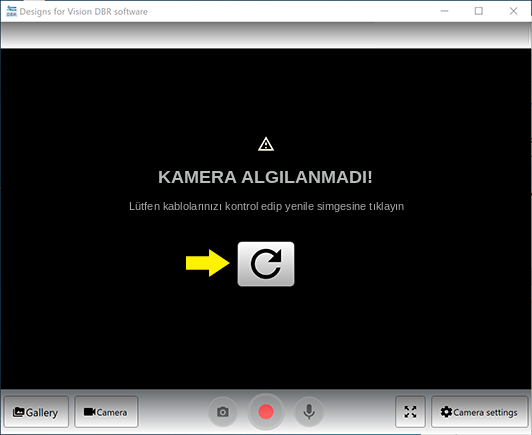
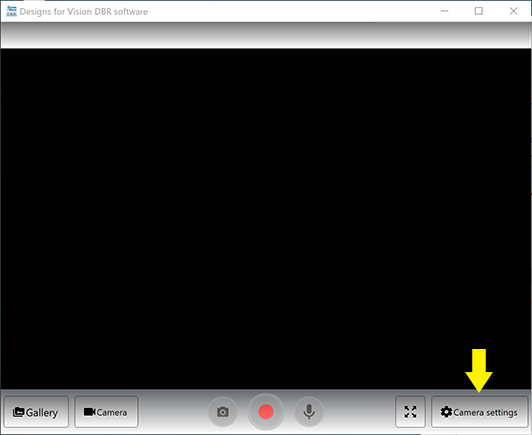
Yazılım açıldığında kamera otomatik olarak etkinleşir. Aşağıdaki ekranı görürseniz kabloları kontrol edip yenileme simgesine tıklayarak kamerayı etkinleştirin.
FOTOĞRAF ÇEKME
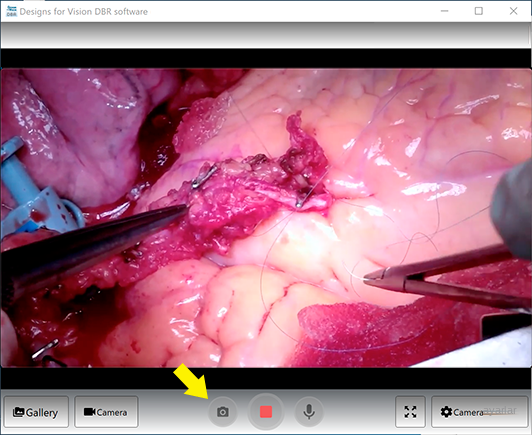
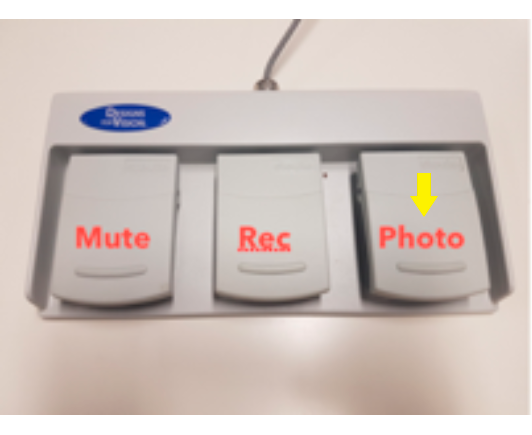
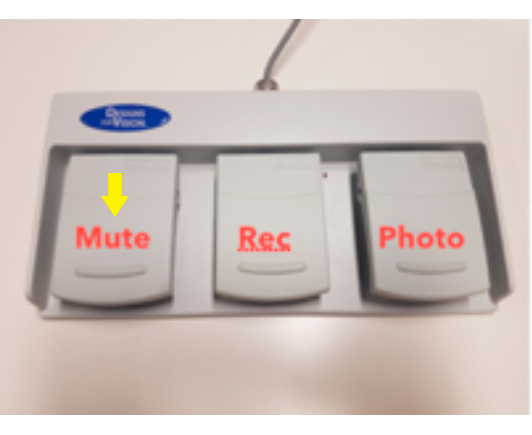
Şuna basarak fotoğraf çekebilirsiniz: Fotoğraf düğmesine ya da sağ pedal ayak pedalıyla. Fotoğraflar galeride ya da masaüstündeki şu klasörde görünür: DBR fotoğrafları.
Her kayıt, fotoğrafların saklandığı bir oturum klasörü oluşturur. Klasör adı tarih ve saatten oluşur; aradığınız fotoğrafı masaüstü klasöründen hızlıca bulabilirsiniz.
KAYIT
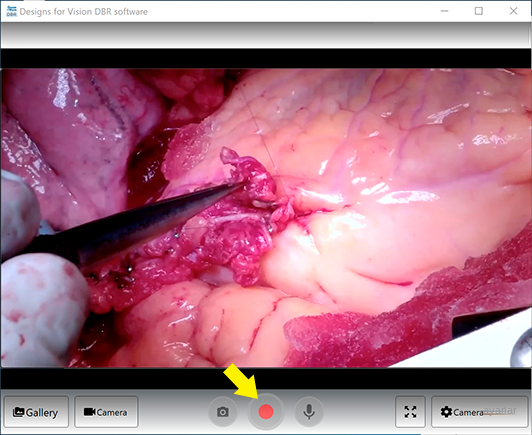
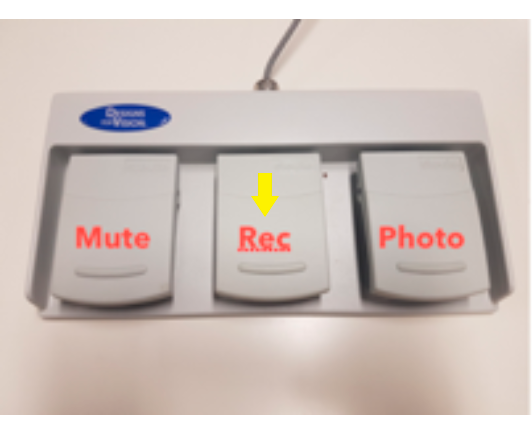
Kaydı şuna basarak başlatabilirsiniz: Kayıt düğmesine ya da ayak pedalının orta pedalına basarak. Kaydı durdurmak için şuna basın: Durdur düğmesine ya da ayak pedalının orta pedalına basarak. Kayıt başladığında ve durduğunda sesli uyarı duyarsınız. Kaydı durdurduktan sonra kayda başlık ve açıklama ekleyebilirsiniz.
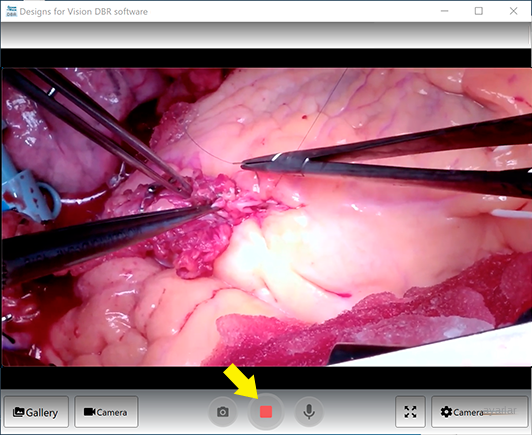
Kayıt sırasında şunu ekleyebilirsiniz: Yer imleri fotoğraf pedalına basarak. Yer imi eklendiğinde sesli uyarı duyarsınız. Yer imleri fotoğraf gibi davranır ve oynatma sırasında kaydın içinde atlamak için kullanılabilir; ayrıntı için bkz. Oynatma bölümüne bakın.
İpuçları:
- Mikrofon kayıt sırasında açılıp kapatılabilir
- Tarih, saat ve işlem adını içeren açıklayıcı bir başlık, kaydı sonradan bulmayı kolaylaştırır
- Kayıt pedalına uzun basarak, biten kaydın hemen ardından yeni bir kayıt başlatabilirsiniz. Böylece kısa video klipler kolayca oluşturulur.
- Yer imleri oynatma sırasında da eklenebilir; böylece işlem sırasında hastaya odaklanabilirsiniz
OYNATMA
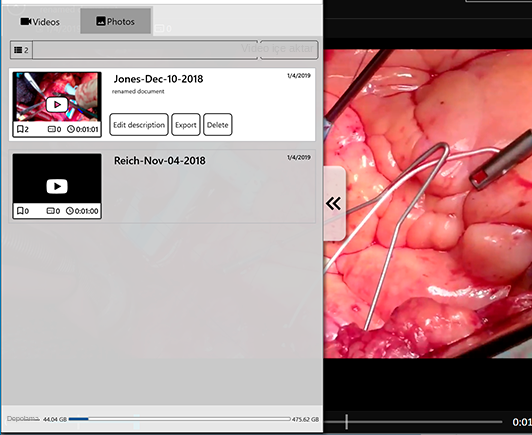
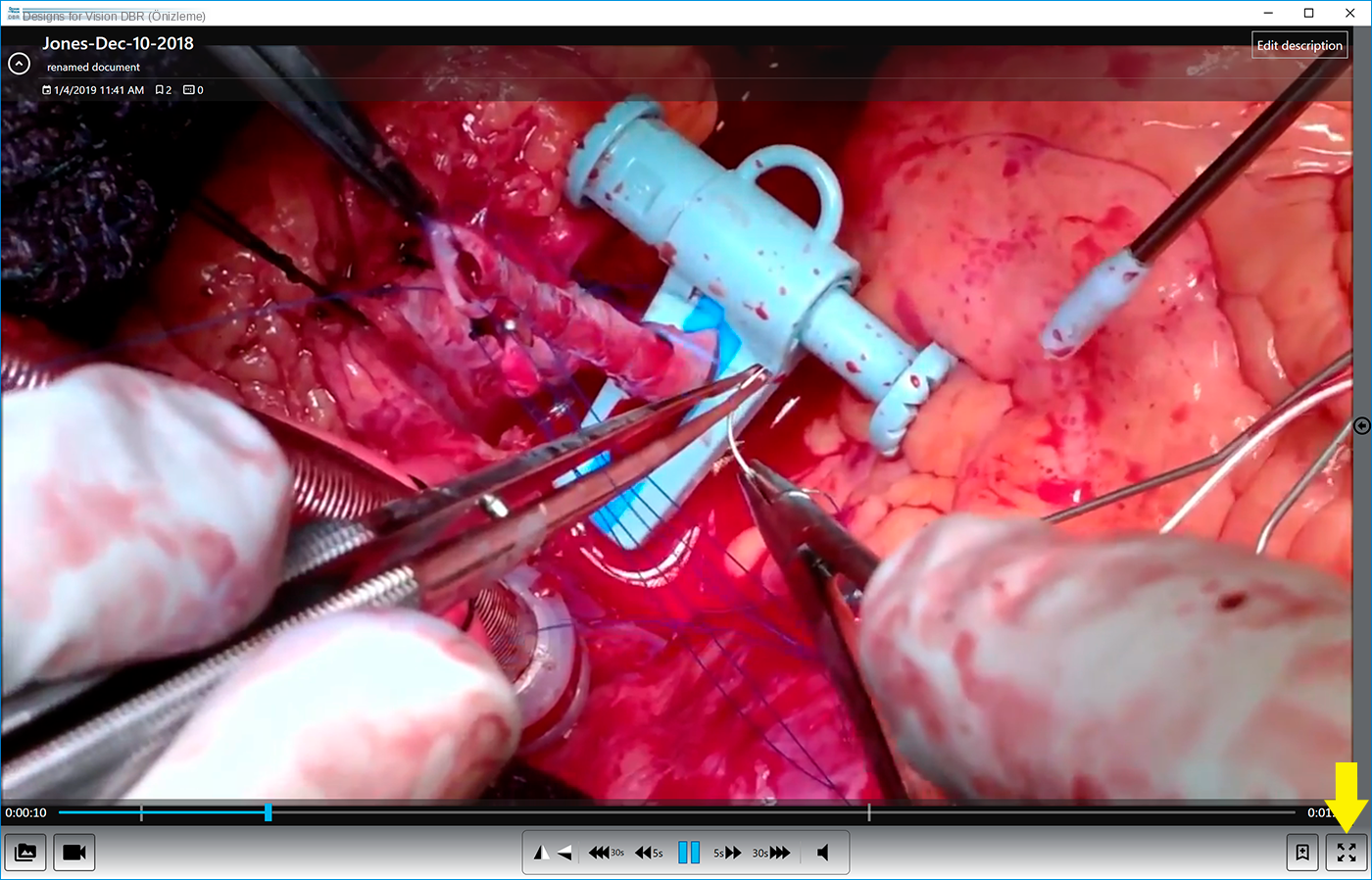
Kayıtlar şurada oynatılır ve yönetilir: Galeri. Oynatmak istediğiniz kaydı seçin ve şuna tıklayın: Oynat düğmesine tıklayın. Videoda ileri geri atlamak için kontrolleri kullanabilirsiniz. Kayıtta atlamak için yer imlerini de kullanabilirsiniz.
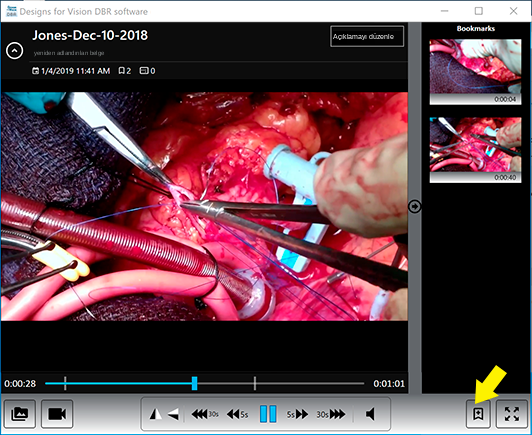
Oynatma sırasında yer imi eklemek için şuna tıklayın: Yer imi ekle düğmesine tıklayarak. Bir yer imine çift tıklayarak ek bilgi ekleyebilirsiniz. Böylece yer imleri kaydın önemli bölümlerini bulmanıza ve öne çıkarmanıza yardımcı olur. Yer imleri fotoğraf olarak dışa aktarılabilir; ayrıntı için bkz. Dışa aktar bölümüne bakın.
İpuçları:
- Kullanın: Yukarı ve Aşağı tuşlarıyla yer imleri arasında gezinin. Böylece kaydı düzenlemeden önemli bölümleri öne çıkarabilirsiniz
- Kontrolleri gizlemek için tam ekran kipini kullanın. Kayıtta ilgili bölüme atlamak için yer imlerini klavyeyle kullanmayı sürdürebilirsiniz
KAMERA AYARLARI
Kamera ayarları; kayıt kalitesini, kamera ayarlarını ve mikrofonu yönetmek için kullanılır. Videolar varsayılan olarak full HD (1080p) kalitesinde kaydedilir. Bir saatlik kayıt full HD'de 3 GB, HD'de (720p) 1,5 GB yer kaplar. Gerektiğinde şunu kullanabilirsiniz: Gelişmiş ayarlar gerektiğinde kamera ayarlarında ince ayar yapmak için.
İpuçları:
- Çok sayıda işlem kaydediliyorsa disk alanından tasarruf için 720p kayıt kipini kullanın
- Eski ve düşük performanslı bilgisayarlar full HD kayıt yapamıyorsa 720p kayıt kipini kullanın
CANLI YAYIN
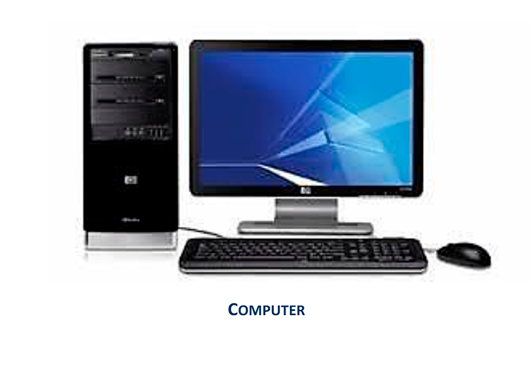
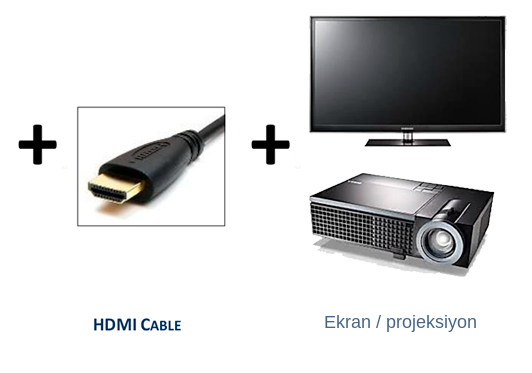
Uzaktan izleme için bilgisayara HDMI kablosuyla harici bir ekran bağlanabilir.
DIŞA / İÇE AKTARMA
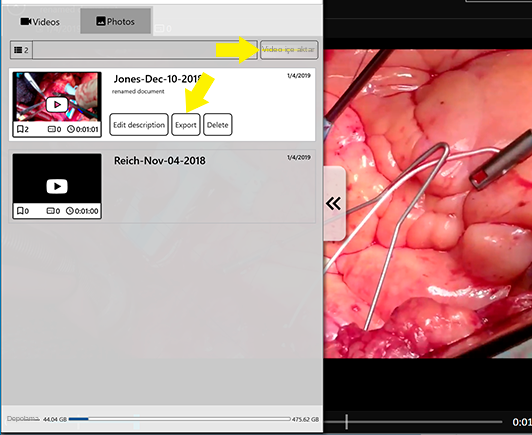
Kayıtlar şuradan dışa aktarılabilir: Galeri kaydı seçip şuna tıklayarak: Dışa aktar düğmesine tıklayarak. Dışa aktarma sırasında videoyu ve yer imlerini ayrı ayrı seçebilirsiniz. Dışa aktarılan video standart MP4 biçimindedir ve hemen her video düzenleme yazılımına alınabilir. Yer imleri standart JPG görüntüleridir; örneğin sunum uygulamalarında kullanılabilir.
Standart MP4 videolar da şuradan içe aktarılabilir: Galeri şuna tıklayarak: Video içe aktar düğmesine tıklayarak. İçe aktarılan videolar galeride diğer kayıtlar gibi görünür.
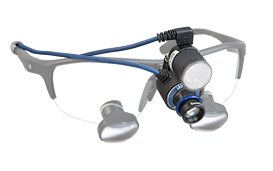
1 Şubat 2019: Tamamen yeni modüler LED DayLite NanoCam HDi, kullanıcı dostu DBR yazılımıyla tanıtıldı. ürününüzü BURADAN kaydedin yazılımı indirmek için.